Clacky 7 दिन फ़्री आज़माएँ
न कार्ड, न अकाउंट। पहली बार खोलते ही पूरा ऐप, हर टूल।
7 दिन फ़्री · न कार्ड, न अकाउंट · macOS 13 या नया
या प्लान देखें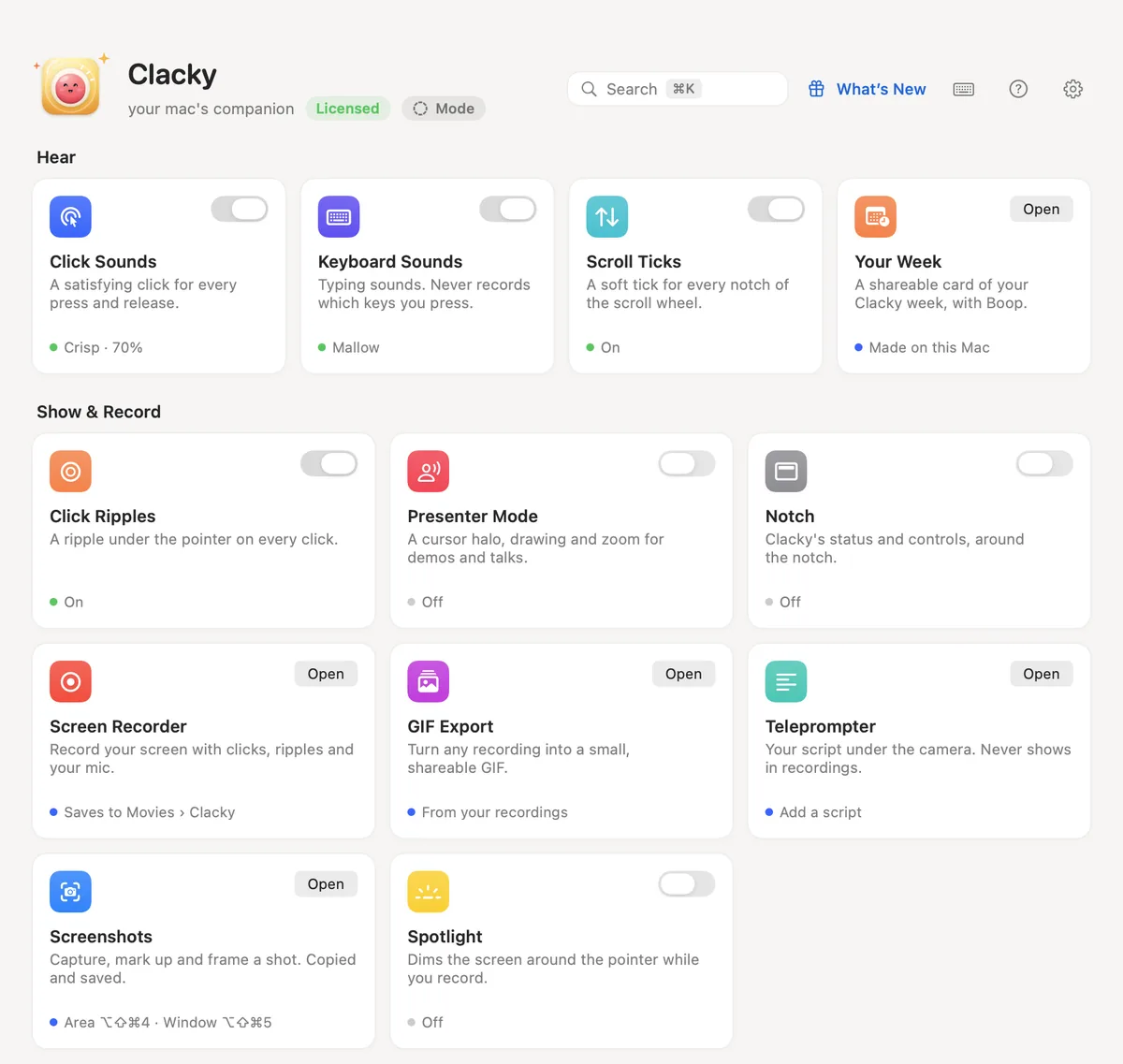
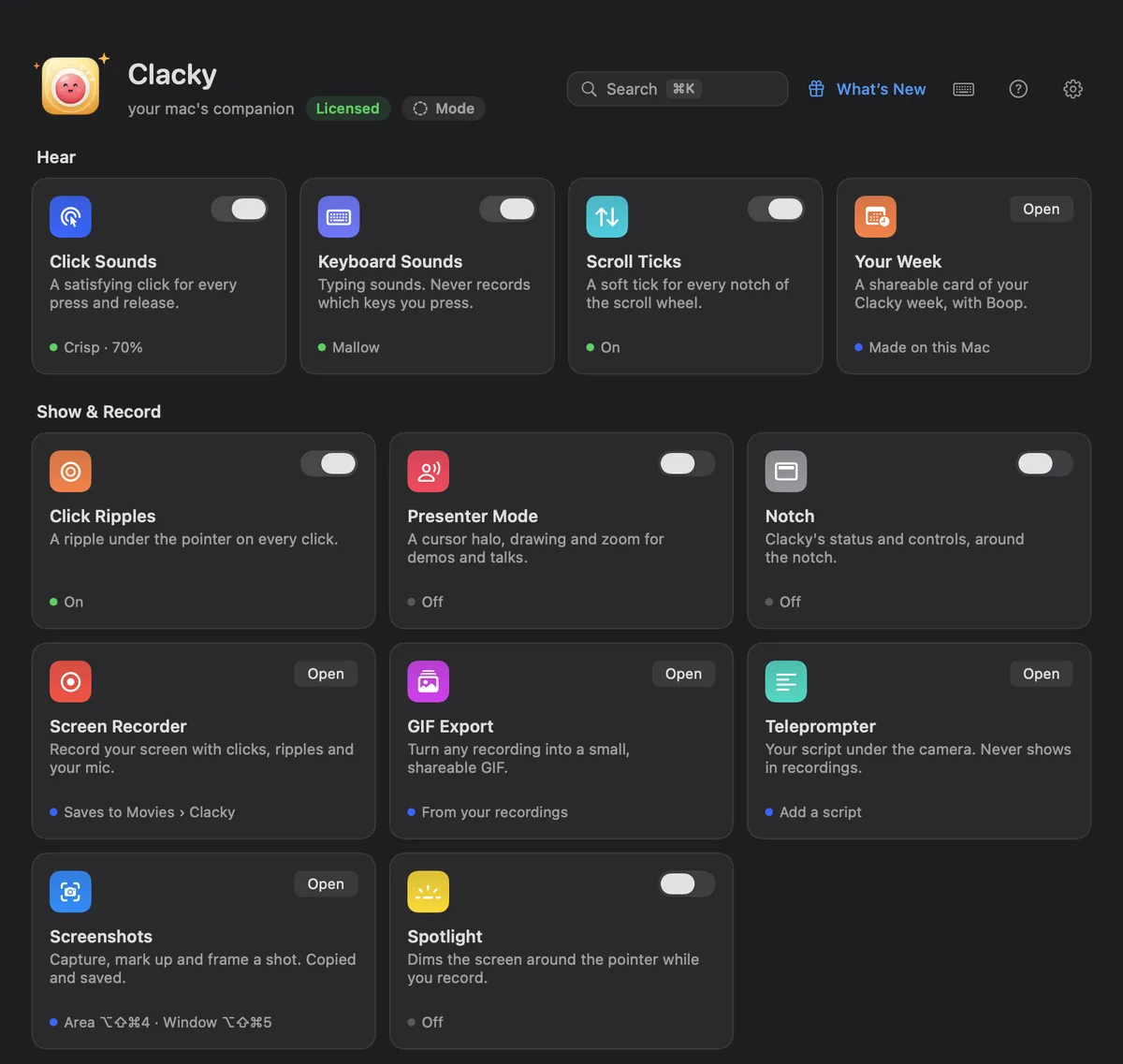
7 दिन फ़्री में आपको क्या मिलता है
सब कुछ। न lite वर्ज़न, न डेमो।
सुनें
- क्लिक की आवाज़ें, पूरी 37
- कीबोर्ड की आवाज़ें
- स्क्रॉल की टिक-टिक
- आपका हफ़्ता, एक शेयर कार्ड में
दिखाएँ और रिकॉर्ड करें
- क्लिक की लहरें और स्पॉटलाइट
- माइक और कैमरा बबल वाला स्क्रीन recorder
- ऑटो कैप्शन और टेलीप्रॉम्प्टर
- GIFs और वर्टिकल क्लिप
- Screenshot स्टूडियो: ऐरो, ब्लर, फ़्रेम
Mac और फ़ोकस
- Mac हेल्थ, स्टोरेज और बैटरी
- मोड और notch
- बैकग्राउंड आवाज़ों वाला फ़ोकस टाइमर
- जागते रखें
- नोट्स और आज के टास्क
बनाएँ
- Claude Code और Codex के लिए एजेंट अलर्ट
- आवाज़ से प्रॉम्प्ट
- MCP: अपने AI टूल्स को Clacky इस्तेमाल करने दें
रोज़ के काम
- विंडो स्नैपिंग
- क्लिपबोर्ड इतिहास
- टेक्स्ट एक्सपैंडर
- कलर पिकर
- ऐप अनइंस्टॉलर
- मेन्यू बार टाइडी
7 दिन बाद: Clacky चुप हो जाता है और Boop को भूख लगने लगती है, जब तक आप कोई प्लान न चुनें: $4.99 (≈ ₹481) महीना, $39 (≈ ₹3,756) साल, या Lifetime एक बार $69 (≈ ₹6,645) में; Lifetime सिर्फ़ 100 ही बिकेंगे। अभी आख़िरी 25 Lifetime लाइसेंस पुरानी क़ीमत पर मिल रहे हैं, एक बार $4.99 (≈ ₹481)। हर प्लान में: हर टूल और हर अपडेट, 2 Macs पर। Clacky पहले ही ख़रीद चुके हैं? आपके पास Lifetime है।
Download पर क्लिक करने के बाद
तीन स्टेप। Trial तब शुरू होता है जब Clacky पहली बार खुलता है, ईमेल दें या न दें: download के ठीक बाद पूरी सेटअप गाइड खुल जाती है।
- 1
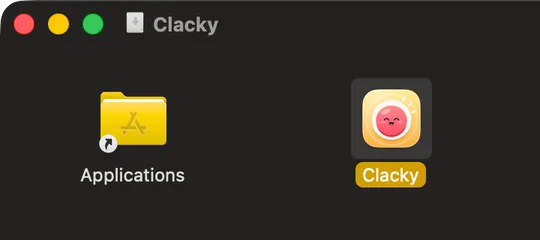
Clacky.dmg खोलें
यह आपके Downloads folder में है (या browser के downloads में इस पर click करें)।
- 2
Clacky को Applications में खींचें
उस window में Clacky icon को Applications folder पर खींचें।
- 3
Clacky खोलें
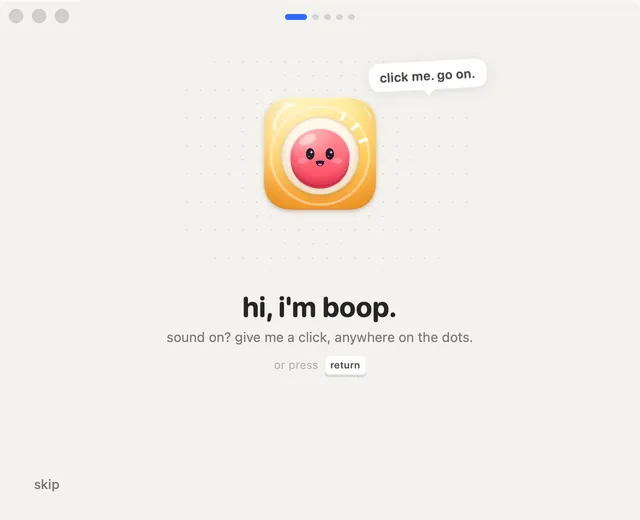
इसे Applications से खोलें। अगर macOS कहे कि यह Internet से download हुआ है, तो "Open" पर click करें। Boop hi कहता है, पूछता है कि Clacky किस काम के लिए चाहिए, और आपके 7 free दिन शुरू हो जाते हैं।
बंद कर दिया, या किसी स्टेप पर अटक गए? सेटअप में मदद
पहली बार खोलने पर क्या होगा
कोई सरप्राइज़ नहीं: macOS कुछ भी माँगे, उससे पहले Clacky बताता है कि क्यों।
- 1
Boop को हाय कहें
एक छोटा-सा वेलकम टूर। अपनी पहली क्लैक सुनने के लिए Boop पर क्लिक करें, फिर चुनें कि Clacky किस काम के लिए चाहिए: बनाना, रिकॉर्ड करना, फ़ोकस, Mac हेल्थ या बस मज़ा। यह सही टूल चालू कर देता है, और आप बाद में कुछ भी बदल सकते हैं।
- 2
Input Monitoring, सिर्फ़ आवाज़ों के लिए
अगर आपने आवाज़ें या लहरें चुनीं, तो Clacky बताता है कि उसे Input Monitoring क्यों चाहिए, फिर आपके लिए System Settings खोल देता है। यह क्लिक और keys सिर्फ़ आवाज़ बजाने के लिए सुनता है, आप कौन-सी keys टाइप करते हैं यह कभी रिकॉर्ड नहीं करता, और पासवर्ड फ़ील्ड में चुप रहता है।
- 3
बाक़ी, जब पहली बार ज़रूरत हो
जो टूल आप इस्तेमाल नहीं करते, उनके लिए पहले से कुछ नहीं माँगा जाता। Recorder और screenshots पहली बार Screen Recording माँगते हैं; माइक तब, जब आप उसके साथ रिकॉर्ड करें या "आवाज़ से प्रॉम्प्ट" से बात करें; विंडो स्नैपिंग और टेक्स्ट एक्सपैंडर Accessibility माँगते हैं।
- 4
macOS, Clacky को दोबारा खोलने को कहता है
Screen Recording (और कभी-कभी Input Monitoring) की इजाज़त देने के बाद macOS "Quit & Reopen" दिखाता है। उस पर क्लिक करें: यह macOS का तरीक़ा है, क्रैश नहीं। Clacky तुरंत लौट आता है और उसके बाद अनुमति काम करती है।
- 5
आपका डैशबोर्ड
हर टूल एक ही स्क्रीन पर, हर एक का अपना स्विच। कोई भी टूल या सेटिंग ढूँढने के लिए ⌘K दबाएँ, और shortcuts के लिए ⌘/। पहली बार एक छोटा टूर सब दिखा देता है।
- macOS 13+ (recorder 15+, screenshots 14+)
- Apple से साइन और notarized
- जो टूल इस्तेमाल न हों, वे बंद रहते हैं
- 13 भाषाएँ
- गुमनाम आँकड़े, एक स्विच से बंद
- ऑटोमैटिक अपडेट
Clacky क्या देखता है और क्या कभी नहीं देखता, हर टूल के हिसाब से: प्राइवेसी पेज
जब आप तैयार हों
7 दिन फ़्री · न कार्ड, न अकाउंट · macOS 13 या नया
या प्लान देखें