Teste o Clacky grátis por 7 dias
Sem cartão, sem conta. O app inteiro, todas as ferramentas, desde a primeira abertura.
Grátis por 7 dias · sem cartão, sem conta · macOS 13 ou mais recente
Ou veja os planos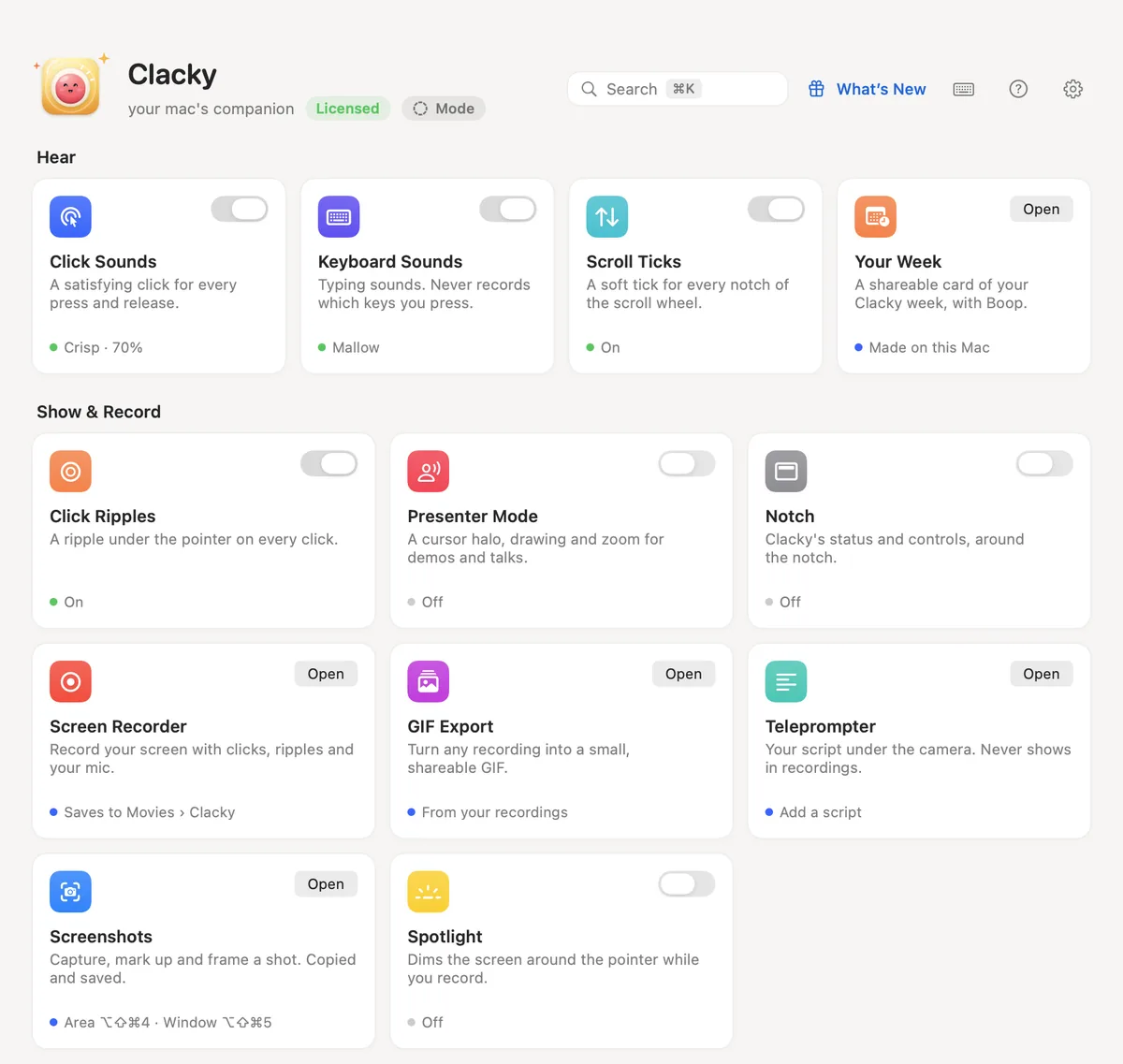
O que você ganha grátis por 7 dias
Tudo. Nem versão lite, nem demo.
Ouvir
- Sons de clique, 37 no total
- Sons de teclado
- Tiques de rolagem
- Sua semana, num cartão para compartilhar
Mostrar e gravar
- Ondas e holofote nos cliques
- Gravador de tela com microfone e bolha de câmera
- Legendas automáticas e teleprompter
- GIFs e clipes verticais
- Estúdio de capturas: setas, desfoque, molduras
Mac e foco
- Saúde do Mac, armazenamento e bateria
- Modos e o notch
- Timer de foco com sons ambientes
- Manter ativo
- Notas e tarefas de hoje
Criar
- Alertas de agente para Claude Code e Codex
- Voz para prompt
- MCP: deixe suas ferramentas de IA usarem o Clacky
Dia a dia
- Encaixe de janelas
- Histórico da área de transferência
- Expansor de texto
- Seletor de cores
- Desinstalador de apps
- Barra de menus arrumada
Depois de 7 dias: o Clacky fica quieto e o Boop fica com fome até você escolher um plano: $4.99 (≈ R$ 26,05) por mês, $39 (≈ R$ 203,58) por ano, ou Lifetime por $69 (≈ R$ 360,18) uma única vez; só 100 serão vendidos. Agora, as últimas 25 licenças Lifetime saem pelo preço antigo, $4.99 (≈ R$ 26,05) uma única vez. Todo plano: todas as ferramentas e todas as atualizações, em 2 Macs. Já comprou o Clacky? Você tem Lifetime.
Depois de clicar em Baixar
Três passos. O teste começa quando o Clacky abre pela primeira vez, com ou sem email: o guia de instalação completo abre logo depois do download.
- 1
Abra o Clacky.dmg
Ele está na sua pasta Downloads (ou clique nele nos downloads do navegador).
- 2
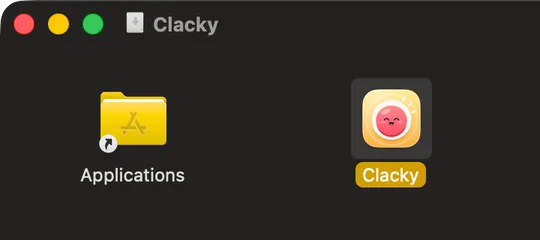
Arraste o Clacky para Aplicativos
Nessa janela, arraste o ícone do Clacky para a pasta Aplicativos.
- 3
Abra o Clacky
Abra pela pasta Aplicativos. Se o macOS disser que ele foi baixado da Internet, clique em Abrir. O Boop dá oi, pergunta para que você quer o Clacky e seus 7 dias grátis começam.
Fechou, ou travou em algum passo? Ajuda com a instalação
O que esperar na primeira abertura
Sem surpresas: o Clacky explica o porquê antes de o macOS pedir qualquer coisa.
- 1
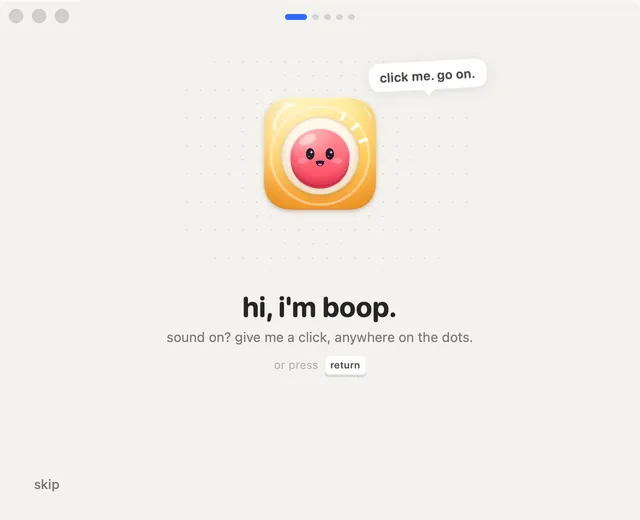
Diga oi para o Boop
Um tour rápido de boas-vindas. Clique no Boop para ouvir seu primeiro clac, depois escolha para que você quer o Clacky: criar, gravar, foco, saúde do Mac ou só pela vibe. Ele liga as ferramentas certas, e você pode mudar tudo depois.
- 2
Monitoramento de Entrada, só para os sons
Se você escolheu sons ou ondas, o Clacky explica por que precisa do Monitoramento de Entrada e depois abre os Ajustes do Sistema para você. Ele ouve cliques e teclas só para tocar um som, nunca grava quais teclas você digita e fica em silêncio em campos de senha.
- 3
O resto, quando você precisar
Nada é pedido de antemão para ferramentas que você não usa. O gravador e as capturas pedem Gravação de Tela na primeira vez; o microfone pede quando você grava com ele ou fala com o Voz para prompt; o encaixe de janelas e o expansor de texto pedem Acessibilidade.
- 4
O macOS pede para reabrir o Clacky
Depois que você permite a Gravação de Tela (e às vezes o Monitoramento de Entrada), o macOS mostra “Encerrar e Reabrir”. Clique: é coisa do macOS, não um travamento. O Clacky volta na hora e a permissão funciona a partir daí.
- 5
Seu painel
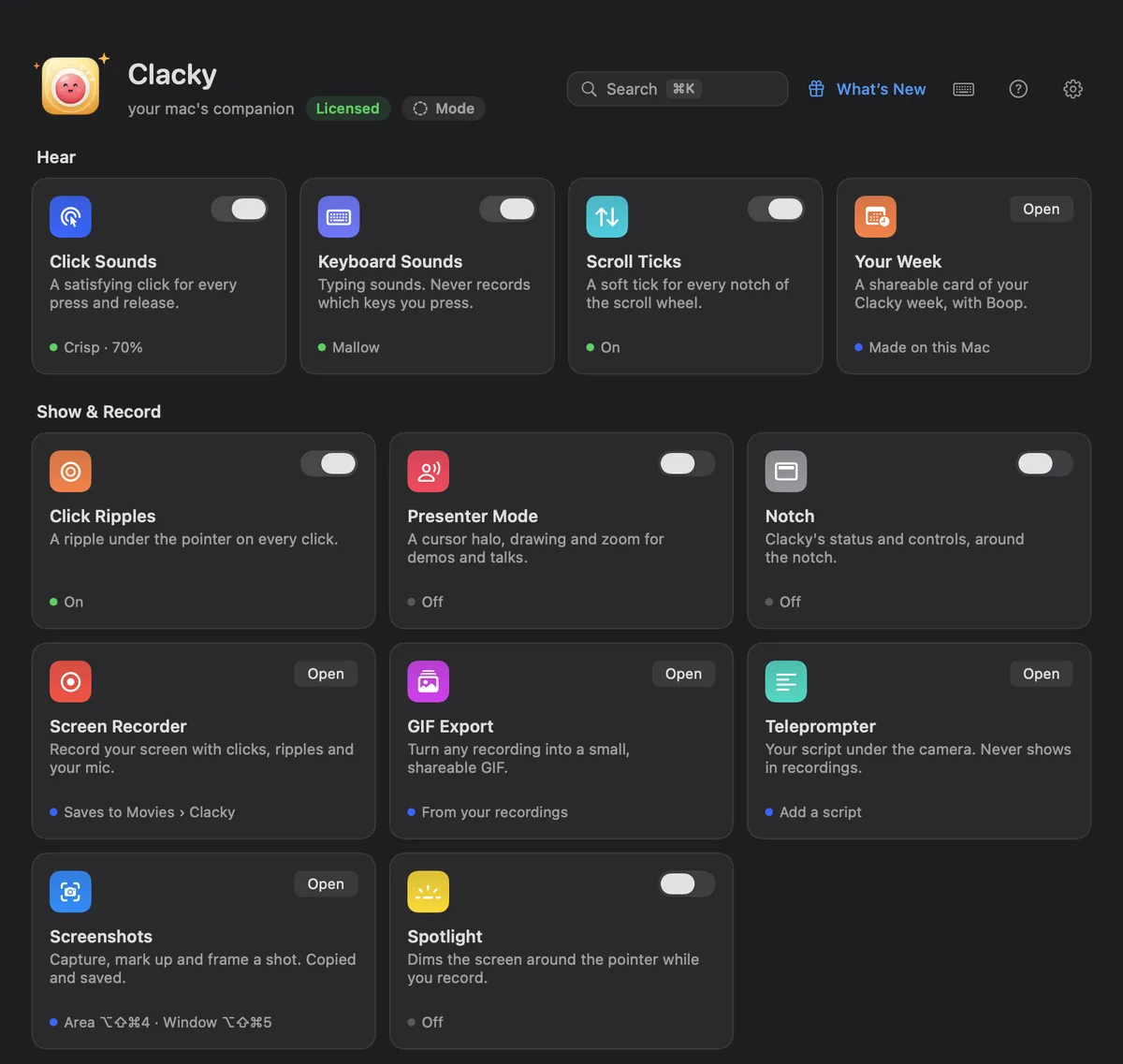
Todas as ferramentas numa tela, cada uma com seu interruptor. Pressione ⌘K para encontrar qualquer ferramenta ou ajuste, e ⌘/ para ver os atalhos. Um tour rápido mostra tudo na primeira vez.
- macOS 13+ (gravador 15+, capturas 14+)
- Assinado e notarizado pela Apple
- O que você não usa fica desligado
- 13 idiomas
- Estatísticas anônimas, um interruptor para desligar
- Atualizações automáticas
O que o Clacky vê e nunca vê, ferramenta por ferramenta: a página de privacidade.
Quando você quiser
Grátis por 7 dias · sem cartão, sem conta · macOS 13 ou mais recente
Ou veja os planos