Teste Clacky 7 Tage gratis
Keine Karte, kein Konto. Die ganze App, jedes Tool, ab dem ersten Start.
7 Tage gratis · keine Karte, kein Konto · ab macOS 13
Oder die Pläne ansehen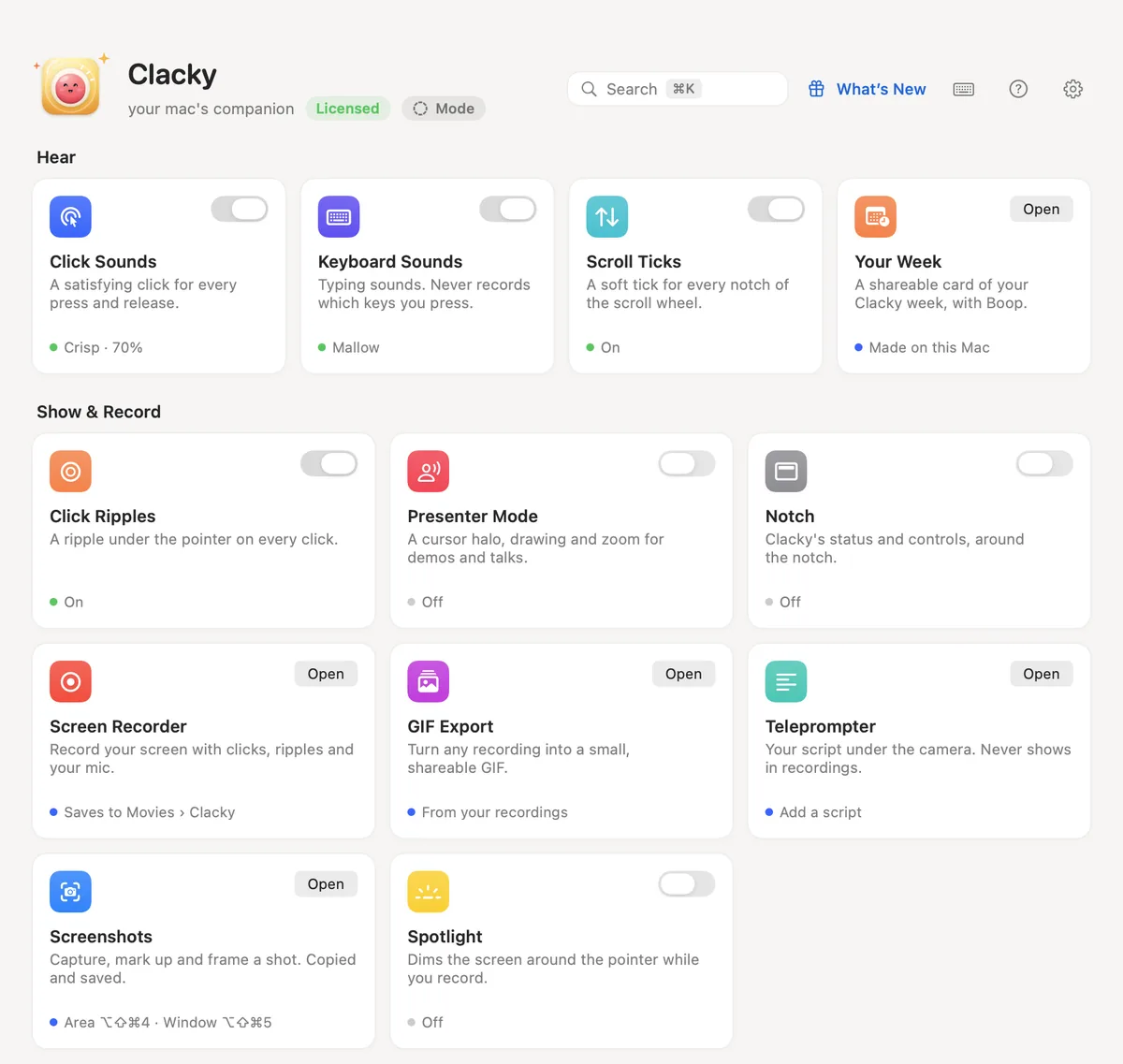
Das bekommst du 7 Tage gratis
Alles. Keine Lite-Version, keine Demo.
Hören
- Klicksounds, 37 Stück
- Tastatursounds
- Scroll-Ticks
- Deine Woche als Karte zum Teilen
Zeigen & aufnehmen
- Klick-Wellen und Spotlight
- Bildschirmrecorder mit Mikro und Kamerablase
- Automatische Untertitel und ein Teleprompter
- GIFs und Hochformat-Clips
- Screenshot-Studio: Pfeile, Unschärfe, Rahmen
Mac & Fokus
- Mac-Zustand, Speicher und Batterie
- Modi und die Notch
- Fokus-Timer mit Ambient-Sounds
- Wachhalten
- Notizen und heutige Aufgaben
Bauen
- Agent-Meldungen für Claude Code und Codex
- Sprache zu Prompt
- MCP: Lass deine KI-Tools Clacky nutzen
Alltag
- Fenster einrasten
- Zwischenablage-Verlauf
- Textbausteine
- Farbpipette
- App-Deinstallation
- Menüleiste aufräumen
Nach 7 Tagen: Clacky wird still und Boop bekommt Hunger, bis du einen Plan wählst: $4.99 (≈ 4,44 €) im Monat, $39 (≈ 34,71 €) im Jahr oder Lifetime für einmalig $69 (≈ 61,41 €); Lifetime gibt es nur 100-mal. Gerade gehen die letzten 25 Lifetime-Lizenzen zum alten Preis weg, einmalig $4.99 (≈ 4,44 €). Jeder Plan: jedes Tool und jedes Update, auf 2 Macs. Clacky schon gekauft? Dann hast du Lifetime.
Nach dem Klick auf Download
Drei Schritte. Die Testphase startet, wenn Clacky zum ersten Mal öffnet, mit oder ohne E-Mail: Die komplette Einrichtungsanleitung öffnet sich direkt nach dem Download.
- 1
Öffne Clacky.dmg
Die Datei liegt in deinem Ordner Downloads (oder klick sie in der Download-Liste deines Browsers an).
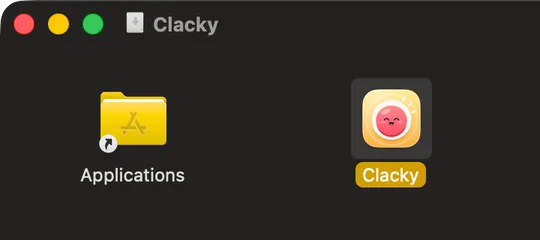
- 2
Zieh Clacky in „Programme“
Zieh in diesem Fenster das Clacky-Symbol auf den Ordner Programme.
- 3
Öffne Clacky
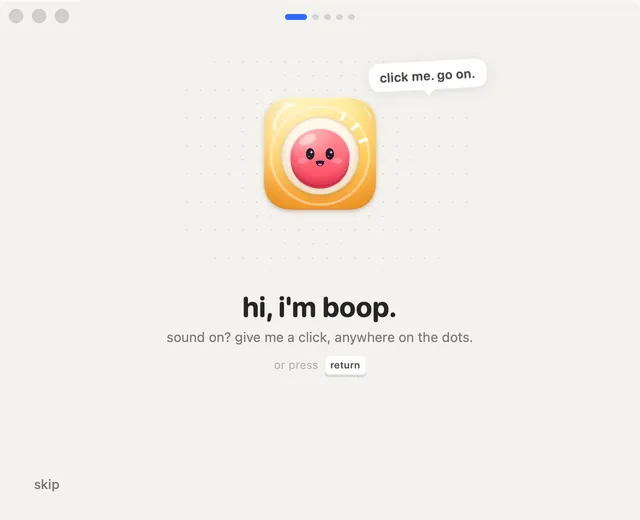
Öffne es aus „Programme“. Sagt macOS, dass es aus dem Internet geladen wurde, klick auf Öffnen. Boop sagt Hallo, fragt, wofür du Clacky willst, und deine 7 Gratistage beginnen.
Geschlossen, oder hängst du bei einem Schritt? Hilfe zur Einrichtung
Was dich beim ersten Start erwartet
Keine Überraschungen: Clacky erklärt dir das Warum, bevor macOS nach irgendetwas fragt.
- 1
Sag Hallo zu Boop
Eine kurze Begrüßungstour. Klick auf Boop, um dein erstes Klack zu hören, und wähl dann, wofür du Clacky willst: Bauen, Aufnehmen, Fokus, Mac-Zustand oder einfach Vibes. Es schaltet die passenden Tools ein, und du kannst später alles ändern.
- 2
Eingabeüberwachung, nur für Sounds
Wenn du Sounds oder Wellen gewählt hast, erklärt Clacky, warum es Eingabeüberwachung braucht, und öffnet dann die Systemeinstellungen für dich. Es hört Klicks und Tasten nur, um einen Sound zu spielen, zeichnet nie auf, welche Tasten du tippst, und bleibt in Passwortfeldern still.
- 3
Der Rest, wenn du ihn zum ersten Mal brauchst
Für Tools, die du nicht nutzt, wird vorab nichts gefragt. Recorder und Screenshots fragen beim ersten Mal nach Bildschirmaufnahme; das Mikro fragt, wenn du damit aufnimmst oder mit „Sprache zu Prompt“ sprichst; Fenster einrasten und Textbausteine fragen nach Bedienungshilfen.
- 4
macOS will Clacky neu öffnen
Nachdem du Bildschirmaufnahme (und manchmal Eingabeüberwachung) erlaubt hast, zeigt macOS „Beenden & erneut öffnen“. Klick drauf: Das ist macOS, kein Absturz. Clacky ist sofort zurück, und die Berechtigung funktioniert ab dann.
- 5
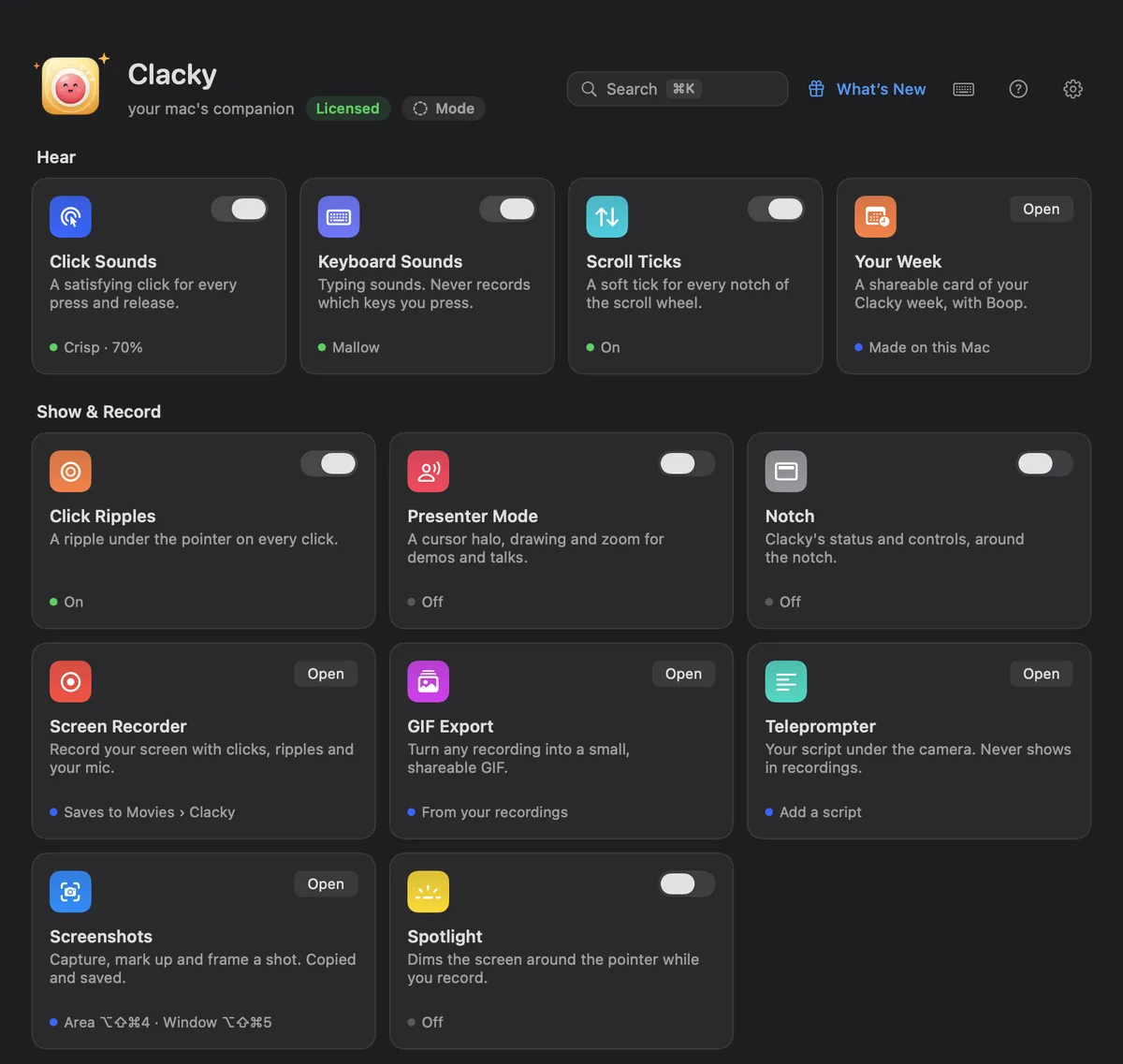
Dein Dashboard
Jedes Tool auf einem Bildschirm, jedes mit eigenem Schalter. Drück ⌘K, um jedes Tool und jede Einstellung zu finden, und ⌘/ für die Kurzbefehle. Beim ersten Mal zeigt dir eine kurze Tour alles.
- macOS 13+ (Recorder 15+, Screenshots 14+)
- Von Apple signiert & notarisiert
- Ungenutzte Tools bleiben aus
- 13 Sprachen
- Anonyme Statistiken, ein Schalter aus
- Automatische Updates
Was Clacky sieht und nie sieht, Tool für Tool: die Datenschutzseite.
Bereit, wenn du es bist
7 Tage gratis · keine Karte, kein Konto · ab macOS 13
Oder die Pläne ansehen