Clacky を7 日間無料で試そう
カードもアカウントも不要。最初の起動から、アプリのすべてのツールが使えます。
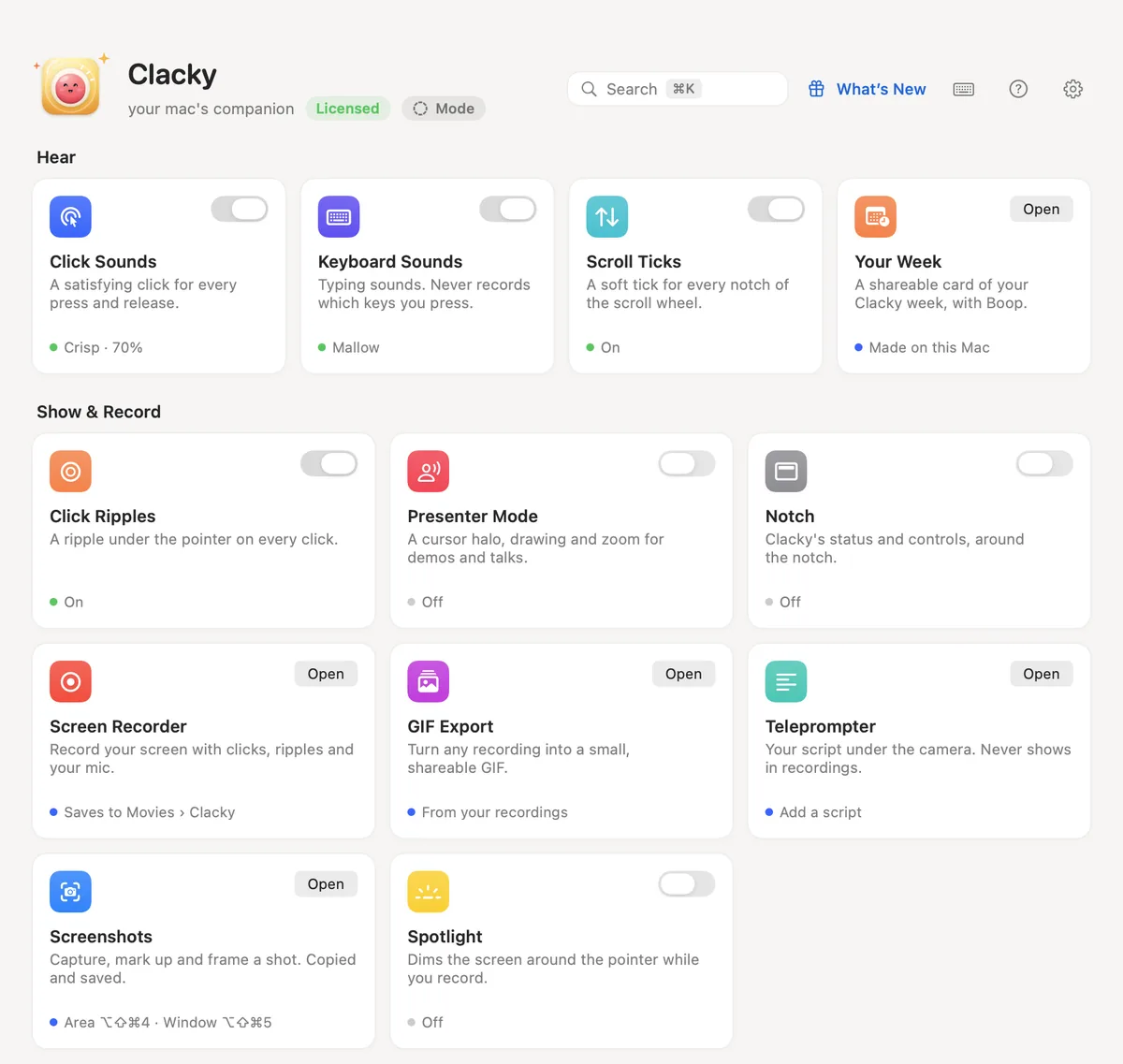
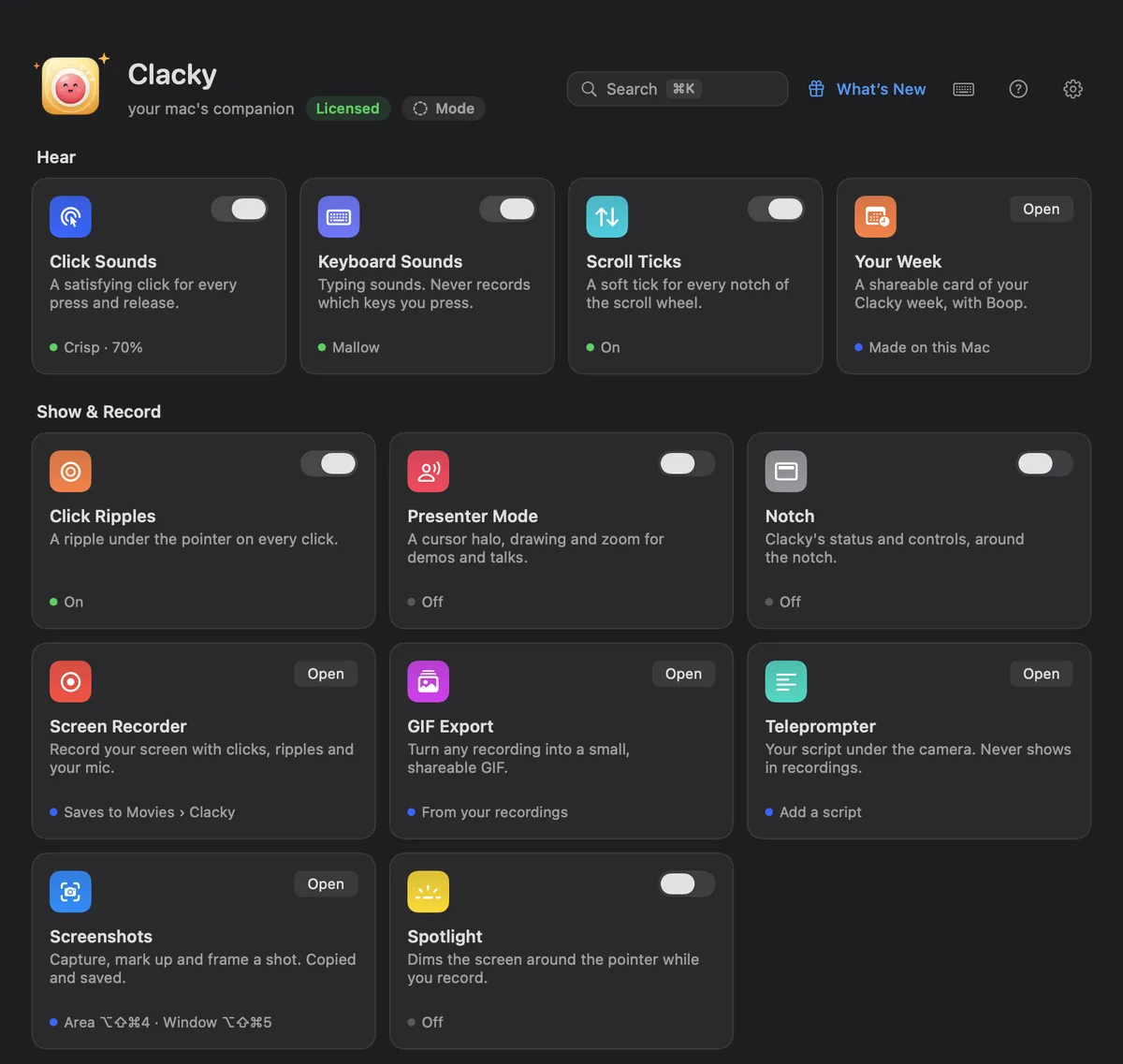
7 日間、無料で使えるもの
ぜんぶです。ライト版でも、デモでもありません。
聞く
- クリック音(37 種類)
- キーボード音
- スクロール音
- 1 週間の記録をシェアカードに
見せる・録る
- クリックの波紋とスポットライト
- マイクとカメラバブル付きの画面レコーダー
- 自動字幕とプロンプター
- GIF と縦型クリップ
- スクリーンショットスタジオ:矢印、ぼかし、フレーム
Mac と集中
- Mac ヘルス、ストレージ、バッテリー
- モードとノッチ
- 環境音付きの集中タイマー
- スリープ防止
- メモと今日のタスク
つくる
- Claude Code と Codex のエージェントアラート
- 音声でプロンプト
- MCP:AI ツールから Clacky を使う
毎日
- ウインドウスナップ
- クリップボード履歴
- テキスト展開
- カラーピッカー
- アプリアンインストーラ
- メニューバー整理
7 日後は: プランを選ぶまで Clacky は静かになり、Boop はおなかをすかせます。プランは月 $4.99 (≈ ¥788)、年 $39 (≈ ¥6,162)、または買い切りの Lifetime $69 (≈ ¥10,902)。Lifetime は 100 本限りです。今なら、最後の 25 本の Lifetime ライセンスを以前の価格 $4.99 (≈ ¥788)(買い切り)で販売中です。どのプランでも、すべてのツールとすべてのアップデートを Mac 2 台で使えます。 すでに Clacky を購入済み? あなたは Lifetime です。
ダウンロードをクリックしたら
3 ステップです。トライアルは、メールアドレスの有無にかかわらず Clacky を初めて開いたときに始まります。ダウンロードのすぐ後に、詳しいセットアップガイドが開きます。
- 1
Clacky.dmgを開く
ダウンロードフォルダにあります(ブラウザのダウンロード一覧からクリックしてもOK)。
- 2
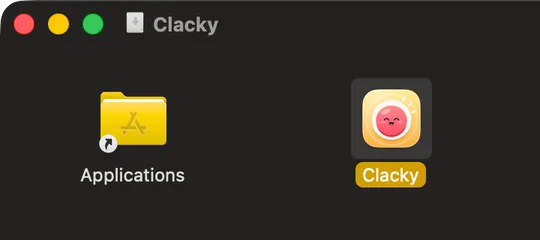
Clackyを「アプリケーション」にドラッグ
開いたウインドウで、Clackyのアイコンをアプリケーションフォルダにドラッグします。
- 3
Clackyを開く
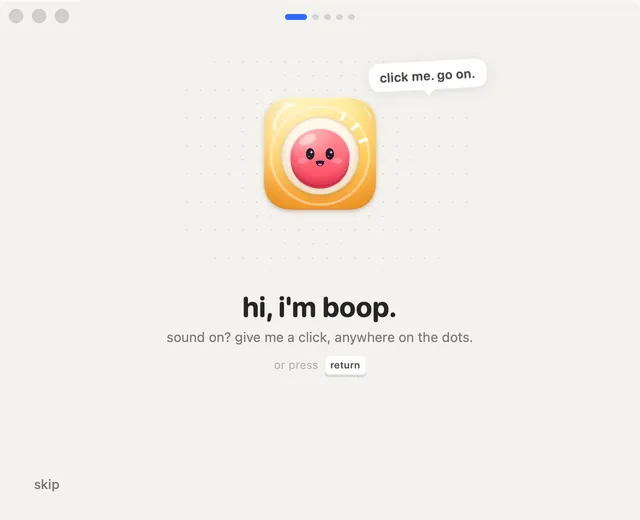
「アプリケーション」から開きます。macOSにインターネットからダウンロードされたと表示されたら、開くをクリック。Boopがあいさつして使い道をたずね、7日間の無料期間が始まります。
閉じてしまった?途中でつまずいた? セットアップのヘルプ
初回起動の流れ
びっくりさせません。macOS が何かを求める前に、Clacky が理由を説明します。
- 1
Boop にあいさつ
短いウェルカムツアーです。Boop をクリックして最初のクリック音を聞いたら、Clacky を何に使いたいかを選びます。開発、録画、集中、Mac ヘルス、それともただの雰囲気づくり。合うツールがオンになり、あとからいつでも変えられます。
- 2
入力監視は、サウンドのためだけ
サウンドや波紋を選んだ場合、Clacky は「入力監視」が必要な理由を説明してから、システム設定を開きます。クリックとキーを聞くのは音を鳴らすためだけで、どのキーを打ったかを記録することはなく、パスワード欄では鳴りません。
- 3
そのほかは、初めて必要になったときに
使わないツールのために、最初から何かを求めることはありません。レコーダーとスクリーンショットは初回に「画面収録」を、マイクはマイクで録画するときや音声でプロンプトに話しかけるときに、ウインドウスナップとテキスト展開は「アクセシビリティ」を求めます。
- 4
macOS が Clacky の再起動を求めます
「画面収録」(ときには「入力監視」も)を許可すると、macOS が「終了して再度開く」を表示します。クリックしてください。これは macOS の仕様で、クラッシュではありません。Clacky はすぐに戻り、それ以降は許可が有効になります。
- 5
あなたのダッシュボード
すべてのツールがひとつの画面に。それぞれに専用のスイッチがあります。⌘K でツールや設定を検索、⌘/ でショートカット一覧。初回は短いツアーが案内します。
- macOS 13 以降(レコーダーは 15 以降、スクリーンショットは 14 以降)
- Apple による署名・公証済み
- 使わないツールはオフのまま
- 13 言語対応
- 匿名統計はスイッチひとつでオフ
- 自動アップデート
Clacky が見るもの、決して見ないものをツールごとに:プライバシーページ