Essaie Clacky gratuitement 7 jours
Sans carte, sans compte. Toute l’app, tous les outils, dès le premier lancement.
Gratuit 7 jours · sans carte, sans compte · macOS 13 ou plus récent
Ou voir les formules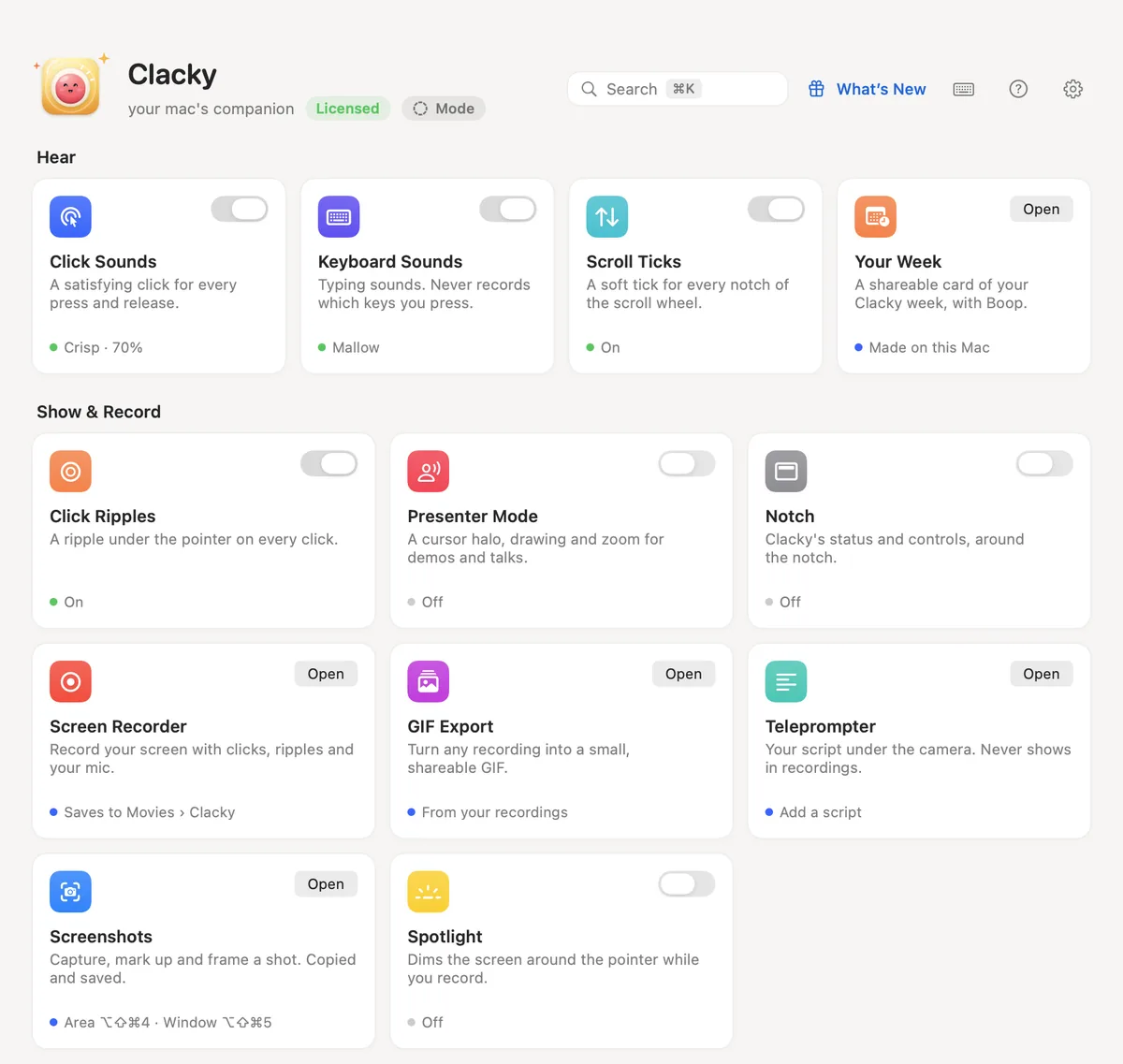
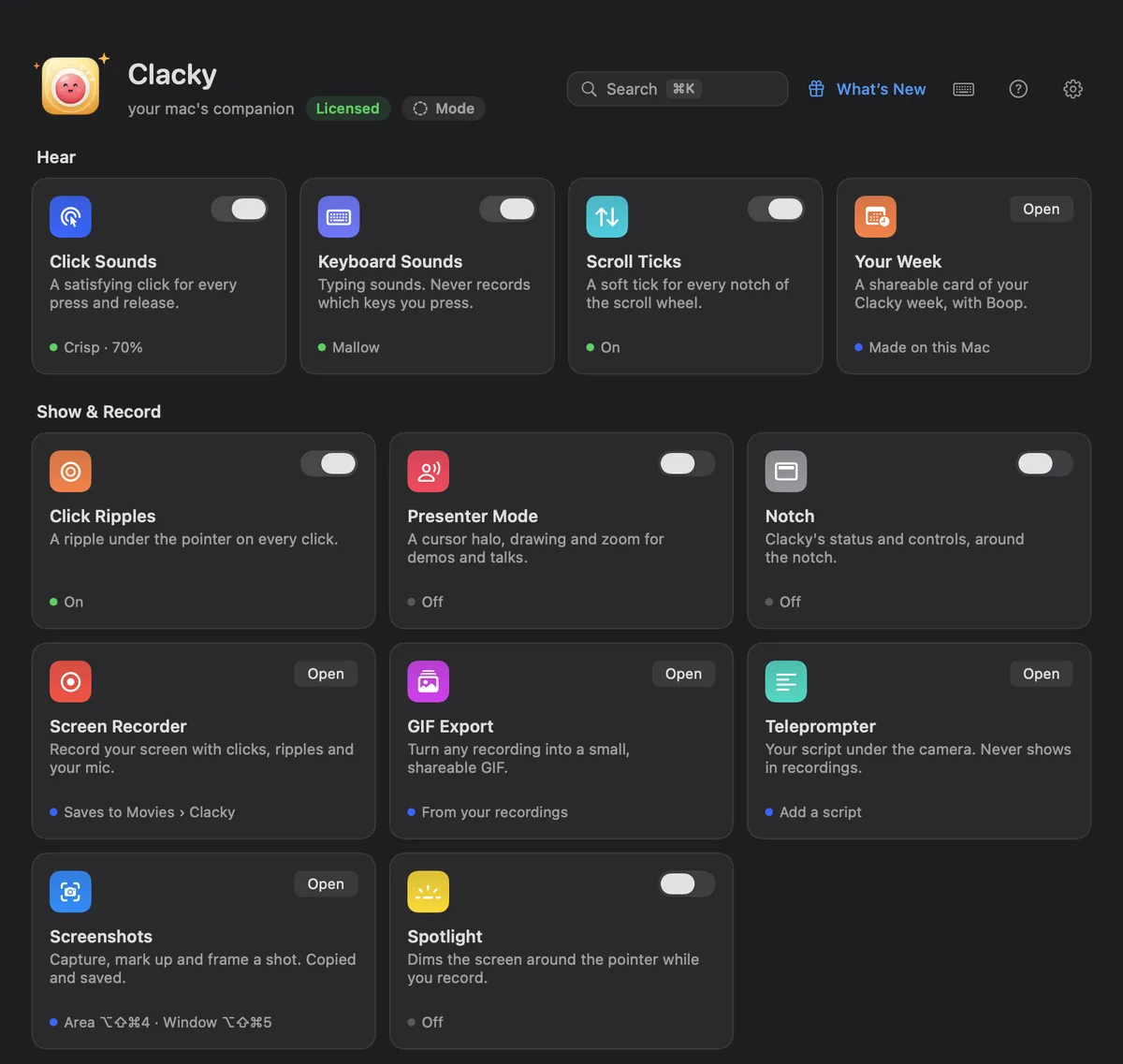
Ce que tu as gratuitement pendant 7 jours
Tout. Pas une version lite, pas une démo.
Entendre
- Sons de clic, 37 au total
- Sons de clavier
- Tics de défilement
- Ta semaine, en carte à partager
Montrer et enregistrer
- Ondes et projecteur sur tes clics
- Enregistreur d’écran avec micro et bulle caméra
- Sous-titres automatiques et prompteur
- GIF et clips verticaux
- Studio de captures : flèches, flou, cadres
Mac et concentration
- Santé du Mac, stockage et batterie
- Modes et l’encoche
- Minuteur de concentration avec sons d’ambiance
- Rester éveillé
- Notes et tâches du jour
Créer
- Alertes d’agent pour Claude Code et Codex
- Voix vers prompt
- MCP : laisse tes outils d’IA utiliser Clacky
Au quotidien
- Ancrage des fenêtres
- Historique du presse-papiers
- Expanseur de texte
- Sélecteur de couleur
- Désinstallateur d’apps
- Barre des menus rangée
Après 7 jours : Clacky se tait et Boop a faim jusqu’à ce que tu choisisses une formule : $4.99 (≈ 4,44 €) par mois, $39 (≈ 34,71 €) par an, ou Lifetime pour $69 (≈ 61,41 €) une seule fois ; il n’y en aura que 100. En ce moment, les 25 dernières licences Lifetime partent à l’ancien prix, $4.99 (≈ 4,44 €) une seule fois. Chaque formule : tous les outils et toutes les mises à jour, sur 2 Mac. Tu as déjà acheté Clacky ? Tu as Lifetime.
Après avoir cliqué sur Télécharger
Trois étapes. L’essai démarre quand Clacky s’ouvre pour la première fois, avec ou sans e-mail : le guide d’installation complet s’ouvre juste après le téléchargement.
- 1
Ouvre Clacky.dmg
Il est dans ton dossier Téléchargements (ou clique dessus dans les téléchargements de ton navigateur).
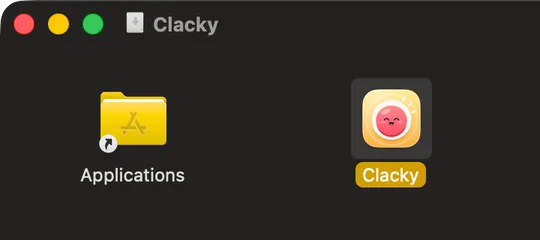
- 2
Glisse Clacky dans Applications
Dans cette fenêtre, glisse l’icône Clacky sur le dossier Applications.
- 3
Ouvre Clacky
Ouvre-le depuis Applications. Si macOS indique qu’il a été téléchargé depuis Internet, clique sur Ouvrir. Boop te dit bonjour, te demande à quoi Clacky va te servir, et tes 7 jours gratuits commencent.
Tu l’as fermé, ou tu bloques sur une étape ? Aide à l’installation
À quoi t’attendre au premier lancement
Pas de surprise : Clacky t’explique pourquoi avant que macOS ne demande quoi que ce soit.
- 1
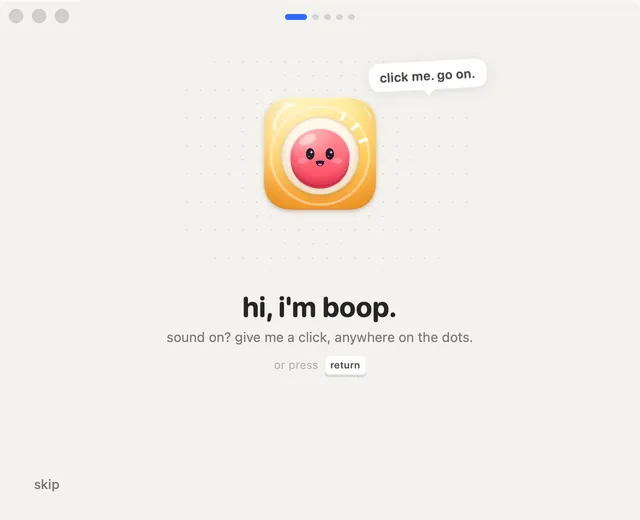
Dis bonjour à Boop
Une petite visite de bienvenue. Clique sur Boop pour entendre ton premier clac, puis choisis à quoi Clacky va te servir : créer, enregistrer, te concentrer, la santé du Mac ou juste l’ambiance. Il active les outils qui vont avec, et tu peux tout changer ensuite.
- 2
Surveillance de l’entrée, seulement pour les sons
Si tu as choisi les sons ou les ondes, Clacky t’explique pourquoi il a besoin de la Surveillance de l’entrée, puis t’ouvre les Réglages Système. Il entend les clics et les touches seulement pour jouer un son, n’enregistre jamais les touches que tu tapes, et reste silencieux dans les champs de mot de passe.
- 3
Le reste, quand tu en as besoin
Rien n’est demandé d’avance pour les outils que tu n’utilises pas. L’enregistreur et les captures demandent l’Enregistrement de l’écran la première fois ; le micro demande quand tu enregistres avec ou que tu parles à Voix vers prompt ; l’ancrage des fenêtres et l’expanseur de texte demandent l’Accessibilité.
- 4
macOS demande de rouvrir Clacky
Après avoir autorisé l’Enregistrement de l’écran (et parfois la Surveillance de l’entrée), macOS affiche « Quitter et rouvrir ». Clique dessus : c’est macOS, pas un plantage. Clacky revient tout de suite et l’autorisation fonctionne dès lors.
- 5
Ton tableau de bord
Tous les outils sur un seul écran, chacun avec son interrupteur. Appuie sur ⌘K pour trouver n’importe quel outil ou réglage, et sur ⌘/ pour les raccourcis. Une petite visite te fait faire le tour la première fois.
- macOS 13+ (enregistreur 15+, captures 14+)
- Signé et notarisé par Apple
- Les outils inutilisés restent éteints
- 13 langues
- Stats anonymes, un interrupteur pour couper
- Mises à jour automatiques
Ce que Clacky voit et ne voit jamais, outil par outil : la page confidentialité.
Prêt quand tu l’es
Gratuit 7 jours · sans carte, sans compte · macOS 13 ou plus récent
Ou voir les formules